オブジェクト指向UI(OOUI)とは?――業務システムに取り入れるメリットと、画面の見直し方
業務システムの刷新や新しい開発を考えるなかで、画面の使いやすさをどう考えればよいか迷っている方もいらっしゃるのではないでしょうか。いまのシステムではメニューに「顧客登録」「顧客照会」「顧客変更」が並び、1つの項目を直すにも編集画面を開いて保存し、確認のダイアログを閉じる。「オブジェクト指向UI(OOUI)」という言葉を聞いたことはあっても、業務システムで何が変わるのかまでは分からない、という方もいらっしゃるかもしれません。
そこで本記事では、業務システムの受託開発とUI/UXデザインを手がけるスパイスファクトリー株式会社が、OOUIとは何か、業務システムに取り入れるとどのようなメリットがあるのかについて、当社の見解をお伝えします。
オブジェクト指向UI(OOUI)とは――「やること」ではなく「もの」から画面を組む
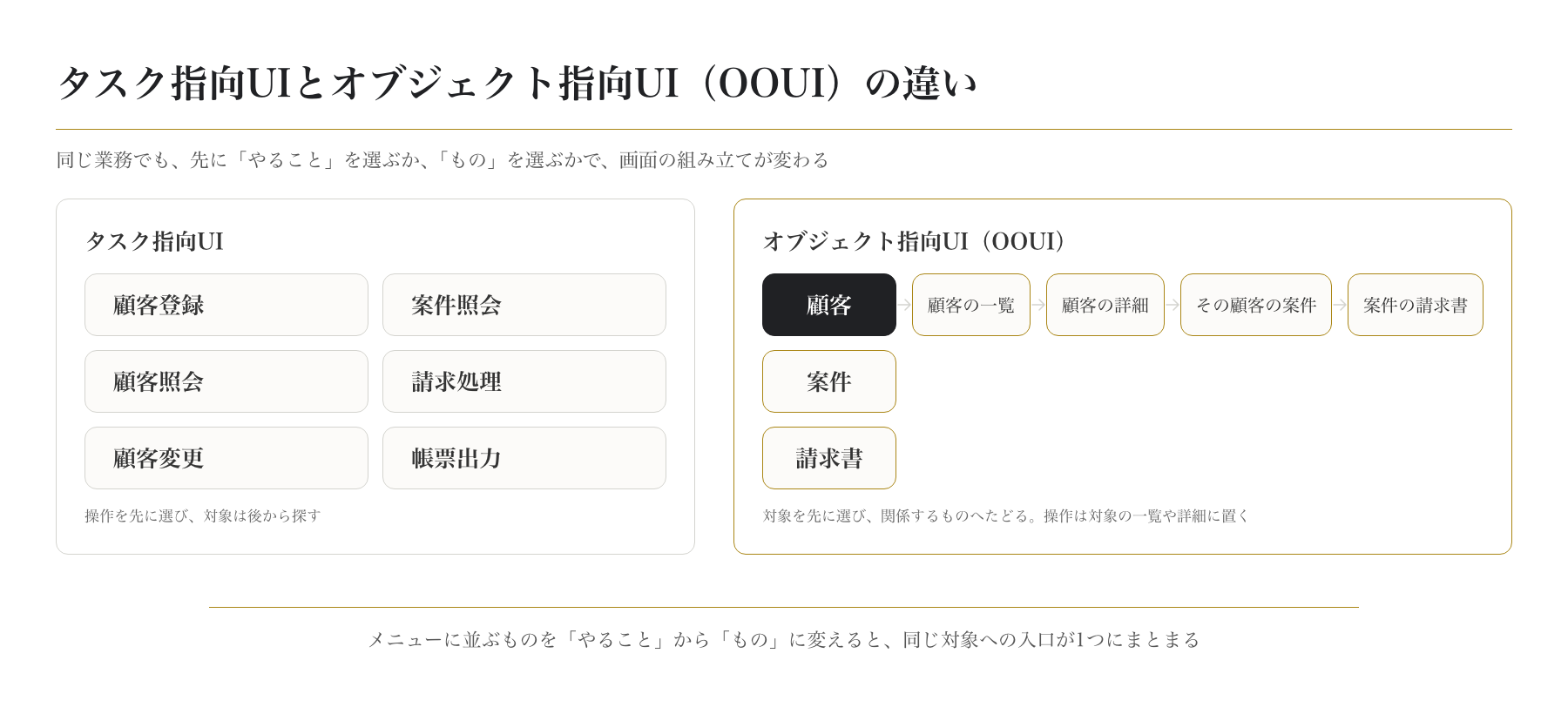
業務システムの使いにくさは、色や配置だけでなく、画面の分け方からも生まれます。オブジェクト指向UI(OOUI)は、利用者が扱う「もの」(顧客、案件、請求書など。オブジェクトと呼びます)を起点に画面を組み立てる考え方です。対象とその状態を先に見せ、利用者は対象を選んでから、その対象への操作(編集する、複製する、出力するなど)を選びます。名詞を先に、動詞を後に選ぶ順序です。
これに対して、「顧客を登録する」「顧客を照会する」のように、やること(タスク)ごとに画面を用意する作りをタスク指向UIと呼びます。操作を先に選ぶ作りでは、その操作を終えるか中止するまで、別の操作に移れないことがあります。このように、状態によって入力の意味やできる操作が変わることをモードと呼び、OOUIはモードをできるだけ持たない作り(モードレス)を目指します。
業務システムがタスク指向になりやすいのは、要件がタスクの形で書かれるからです。要件定義で「顧客を登録する」「顧客情報を変更する」「顧客の一覧を出力する」と並べ、その一つひとつを画面にすると、同じ顧客に入口が3つできます。業務が増えるたびに画面も増え、どの画面で何ができるかを利用者が覚えなければならなくなります。
この考え方は、ソシオメディアの上野学氏・藤井幸多氏による書籍『オブジェクト指向UIデザイン──使いやすいソフトウェアの原理』(技術評論社、2020年。2026年に改訂新版)に詳しくまとめられています。
業務システムにOOUIを取り入れるメリット
当社は、OOUIを取り入れるメリットは、システムを毎日使う人と、システムを作り育てる人の両方に及ぶと考えています。ここでは、業務システムで効く4つを挙げます。
利用者が、どこから何をすればよいかで迷いにくい
OOUIでは、メニューに業務で扱う「もの」が並び、押すとその一覧が出ます。利用者は、どの画面で何ができるかを覚えていなくても、まず対象を探し、見つけた対象に対して操作を選べます。案件を確かめているうちに顧客の連絡先を直したくなっても、いまの操作を終わらせて別のメニューに入り直す必要はなく、関係する顧客の詳細へそのまま移れます。対象の状態(未処理、期限切れなど)も一覧や詳細に表れるため、今日対応すべきものを一覧の絞り込みで見つけられます。
操作の型がそろい、覚える負担を減らせる
対象を探す、詳細を見る、対象のそばで操作を選ぶ、といった基本の操作をそろえます。別の対象でも覚えた操作を使えるため、画面ごとに使い方を覚え直す負担を減らせます。
業務が変わっても、画面が増え続けにくい
業務の手順(タスク)は、組織や取引の変化に合わせて増えたり変わったりします。新しい手順ごとに画面を足していくと、同じ対象を扱う似た画面が並んでいきます。一方、顧客や案件、請求書といった「もの」は、手順が変わっても変わりにくい単位です。OOUIで組んだ画面では、新しい業務を、既存の対象への操作、一覧の絞り込み、入力の初期値やテンプレートとして足せないかを先に検討でき、画面を増やさずに済む場合があります。
発注側と開発側の話がそろい、設計と保守がしやすくなる
OOUIでは、画面の名前と構造を、業務で扱う「もの」とその関係にそろえます。これはシステムが持つデータの構造(データモデル)とも重なるため、発注側と開発側が「このシステムは何を扱うのか」を同じ言葉で確かめながら要件を詰められます。どの操作がどの対象の画面にあるかが決まっているので、仕様を変えるときに影響する画面も追いやすくなります。
前述の書籍も、操作・学習・業務の効率や画面の拡張性が上がること、設計が簡潔になって開発や保守がしやすくなることを、OOUIの利点として挙げています。
業務システムの画面で見直したい作りと、OOUIでの直し方
OOUIで見直すと、次のような作りは、入口をまとめ、操作を対象のそばに移すことで直せます。表は、見直したい作りと直し方の例を、本記事で7つに絞って整理したものです。
| 見直したい作り | 利用者が困ること | OOUIでの直し方 |
|---|---|---|
| 「顧客登録」「顧客照会」「顧客変更」とメニューが分かれている | どこから入るかを毎回考える。照会の画面で見つけた顧客の情報を、その場で変更できない | 顧客を探す場所を1つにまとめ、見つけた顧客の情報をそのまま変更できるようにする。新しい顧客も、顧客の一覧から登録する |
| 「顧客管理」「請求処理」「帳票出力」のように、メニュー名が機能の名前になっている | 何を扱う画面かが、名前から伝わりにくい | メニューは扱う対象の名前(顧客、請求書)にする。出力や印刷は、それぞれの一覧や詳細でできる操作にする |
| 検索条件の画面で条件を入れないと、一覧が出てこない | 何があるかを見る前に、条件を考えなければならない | 一覧を先に出し、絞り込みを一覧の上で行えるようにする。「未処理」「期限切れ」「すべて」のように業務でよく使う条件を並べ、件数を添える |
| 「編集」を押すと編集画面に移り、「保存」を押すまで反映されない | 1項目を直すだけでも、画面を行き来する | その項目だけで確定できるものは、詳細画面の中で直して反映できるようにする |
| 情報を見るためだけに「〜を確認」のダイアログを開く | ダイアログを開いて閉じる手間が増え、その間はほかの操作ができない | 必要な情報を、一覧や詳細にはじめから表示する |
| 請求書の画面から入金記録が見えず、売掛の残高は別のメニューにある | 1件の請求を調べるのに、メニューをまたいで探す | 請求書の詳細に入金記録を出し、案件や入金記録の詳細へリンクでたどれるようにする |
| ホームに「〜する」ボタンが並び、件数や金額の数字を押しても何も起きない | 今日対応すべきものが、ボタンを押すまで分からない | ホームには期限や状態で絞った対象の一覧を出す。数字は、その条件で絞り込んだ一覧につなぐ |
ダッシュボードと業務の一覧の役割分担は、当社の論考「すべての画面をAIにしない」でも紹介しています。
表の上の2行はメニューを見れば気づけますが、残りの5行は、メニューを名詞にしただけでは直りません。OOUIは、メニューの名前を変えることでも、見た目をグラフィカルにすることでもありません。詳細から関係するものへたどれるか、操作が対象のそばにあるか、編集や確認で手が止まらないかまでを含めた、画面の組み立て方です。
取り入れるときの注意点と、手順を残したい場面
OOUIを取り入れるときに気をつけたい点は3つあります。
1つ目は、画面を描く前の整理に時間を取ることです。業務で扱う「もの」とその関係を洗い出すには、業務の観察やヒアリングに加え、いまの画面や帳票、Excelの確認が欠かせません。ここが浅いと、画面の構造が利用者の考え方とずれ、OOUIのメリットが出ません。
2つ目は、利用者の慣れです。いまの画面に長く慣れた利用者は、業務を手順として覚えています。画面の名前は利用者が普段使う言葉にそろえ、よく使う手順は一覧の絞り込みや入力の初期値、テンプレートに置き換えたうえで、試作を触ってもらって確かめます。
3つ目は、手順を残したい画面の扱いです。OOUIは、すべての画面を同じ形にする考え方ではありません。申し込みや初期設定のように自己完結した定型の入力や、監査・法令・安全上の理由で順序を固定する必要がある手続きでは、決まった手順で進める画面を残します。その場合も、入口は対象の一覧や詳細に置きます。たとえば月次締めを決まった手順で進めると決めた場合も、メニューに「締め処理」を置くのではなく、「月次締め」の一覧の新規作成から手続きに入り、途中でも何を処理しているかを見せ、終わったら結果である月次締めの詳細に戻します。
確認のダイアログも、すべてをなくすわけではありません。OOUIは、操作の前に確認を求めるより、操作の後に取り消せる(元に戻せる)ようにすることを勧めますが、取り消しのできない操作や影響の大きい操作では、確認を残す判断もあります。
OOUIで画面を設計する進め方
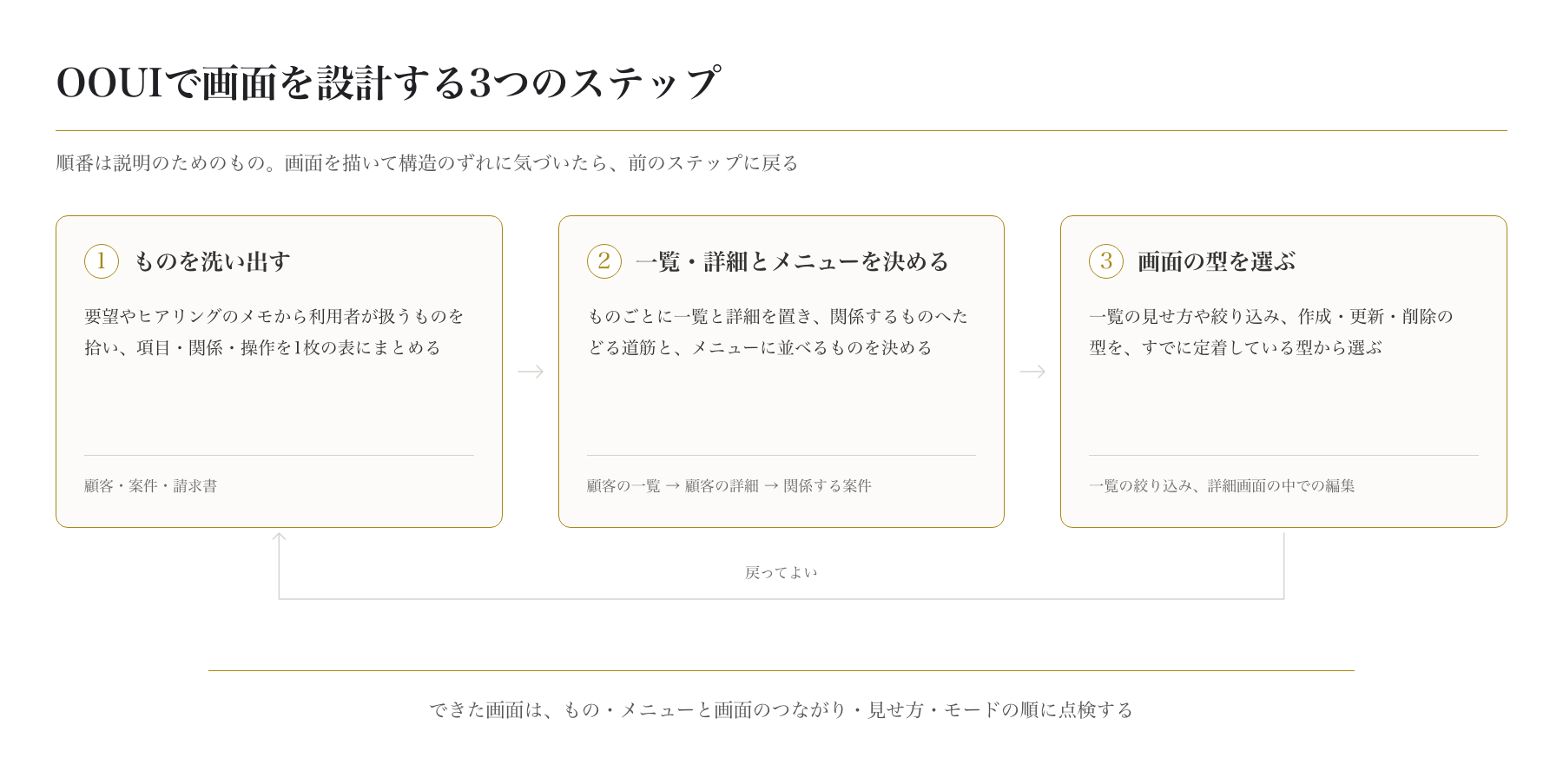
OOUIの設計は、前述の書籍で示されている3つのステップで進めます。業務システムに当てはめると、まず、要望やヒアリングのメモから利用者が扱う「もの」を拾い出し、ものごとの項目・関係・操作を1枚の表にまとめます。次に、ものごとに一覧と詳細を置き、関係するものへたどる道筋と、メニューに並べるものを決めます。最後に、一覧の見せ方や絞り込み、作成・更新・削除の型を、すでに定着している型から選びます。この順番は説明のためのもので、画面を描いてみて構造のずれに気づき、前のステップに戻ることもあります。
できた画面は、もの、メニューと画面のつながり、見せ方、モードの順に点検すると、メニューの名詞化だけで終わっていないかを確かめられます。当社の要件定義でも、画面の骨格を描く段階でこの考え方を用いています(要件定義の全体の進め方は「要件定義とは?進め方とポイントを解説」で紹介しています)。
発注前に、開発会社の試作で確かめたい5つの点
開発会社から試作を見せてもらうときは、見た目の好みより先に画面の分け方を確かめておくと、後の手戻りを減らせます。当社は、次の5つを確かめることをお勧めします。
| 確かめる点 | 試作のどこを見るか |
|---|---|
| 1. メニューに並ぶのは、自社の業務で扱う「もの」の名前か | 「〜管理」「〜登録」「〜照会」が並んでいないか。自社で普段使う言葉と同じか |
| 2. 操作を選ぶ前に、対象を見られるか | メニューを押した後に、検索条件の画面や、さらにメニューが並ぶ画面を挟んでいないか。一覧に「未処理」「すべて」などの絞り込みと件数があるか |
| 3. 登録・照会・変更のたびに、同じ対象を探し直さずに済むか | 照会の画面で見つけたものを、そのまま変更できるか。ホームからの近道も、同じ一覧や詳細に着くか |
| 4. 詳細から、関係するものへたどれるか | 案件から請求書、請求書から入金記録のように、関係する相手の詳細や一覧へリンクで移れるか。行き止まりの詳細がないか |
| 5. 1項目を直すのに、何度も画面やダイアログを通らないか | 編集画面への移動、保存、確認のダイアログが続いていないか。確認を残している所に、取り消しのできない操作などの理由があるか |
確かめるときは、機能の一覧の説明や他社向けのデモではなく、自社の業務の一場面を、登録から変更、取り消しまで架空のデータで動かしてもらうのが近道です。なお、試作は画面の分け方や業務の流れを確かめるためのもので、そのまま本番に使える品質のものではありません。当社の「無料モックアップ相談」では、ヒアリングの内容をもとに、初回の提案でHTMLのモックをお見せしています。
よくある質問(FAQ)
OOUIは、どんな業務システムに向いていますか?
顧客・案件・請求書のように扱う対象が多く、互いに関係している業務や、利用者が同じシステムを毎日使う業務、手順が変わり続ける業務に向いています。一方、1回きりの申し込みや定型の手続きが中心の画面は、決まった手順で進める作りのままでよい場合があります。
OOUIにすると、画面の数は減りますか?
登録・照会・変更のために分かれていた画面を、対象の一覧や詳細にまとめて見直します。画面の数は、扱う対象と必要な操作、一覧と詳細の配置を決めた結果として定まります。
いまの業務システムの画面を、OOUIで直すことはできますか?
現行の画面を本記事の観点で点検し、メニューや入口の分け方のような構造の問題と、配置や表示の問題を分けて優先順位を付けるところから始めます。構造の問題は直す範囲が広くなるため、刷新の計画と合わせて検討します。既存の画面の改善の進め方は「アプリや業務管理システムのUI/UXを効果的に改善する方法とは?」でも紹介しています。
SaaSやパッケージを使う場合にも、OOUIは関係しますか?
画面の基本的な構造は製品が決めているため、OOUIの考え方で変えられるのは、設定や追加開発で作る部分に限られます。それでも、製品を比べるときに本記事の5つの点で画面を見ておくと、使い始めてからの手間を見積もりやすくなります。どの作り方を選ぶかは「業務システムはSaaS・パッケージ・スクラッチのどれを選ぶ?」で解説しています。
OOUIで作ってほしいと開発会社に頼むときは、何を伝えればよいですか?
自社の業務で扱う「もの」(顧客、案件、請求書など)とそれぞれの関係、一覧でよく使う絞り込みの条件、そして監査や法令のために順序を固定したい手続きを伝えると、開発会社は画面の分け方を考えやすくなります。そのうえで、試作を本記事の5つの点で確かめてください。
OOUIとOOUXは何が違いますか?
どちらも、操作より先に「もの」を考える点は同じです。OOUIは、1980年代からある、ソフトウェアのUIをオブジェクト指向でデザインする試みです。日本ではソシオメディアの書籍などで、オブジェクトの整理から一覧と詳細、画面の型の選び方までを含む手順として紹介されています。OOUX(object-oriented UX)は、画面を作る前にオブジェクトとその関係、操作、属性を整理する手法として、海外で Sophia V. Prater 氏が提唱しています。
まとめ
OOUIは、利用者が扱う「もの」から画面を組み、対象を選んでから操作を選べるようにする考え方です。業務システムに取り入れると、利用者はどこから何をすればよいかで迷いにくくなり、操作の型がそろうため、覚え直す負担を減らせます。業務が変わっても画面が増え続けにくく、画面の構造が業務で扱うものとその関係にそろうため、発注側と開発側の話もそろいます。取り入れるときは、メニューを名詞にするだけで終わらせず、詳細から関係するものへたどれるか、操作が対象のそばにあるか、編集や確認で手が止まらないかまで見直し、順序を固定する手続きは入口を対象の側に置いたうえで手順を残します。
当社では、OOUIの考え方を画面の設計とレビューの手順にまとめ、AI駆動開発での試作やレビューにも取り入れています。発注を検討している方は、開発会社の試作を、本記事の5つの点で、自社の業務の一場面に当てはめて確かめてみてください。当社の試作を見てみたい方は「無料モックアップ相談」を、開発の進め方は「業務システム開発」「AI駆動システム開発」、画面のデザインは「UI/UXデザイン支援」のページをご覧ください。